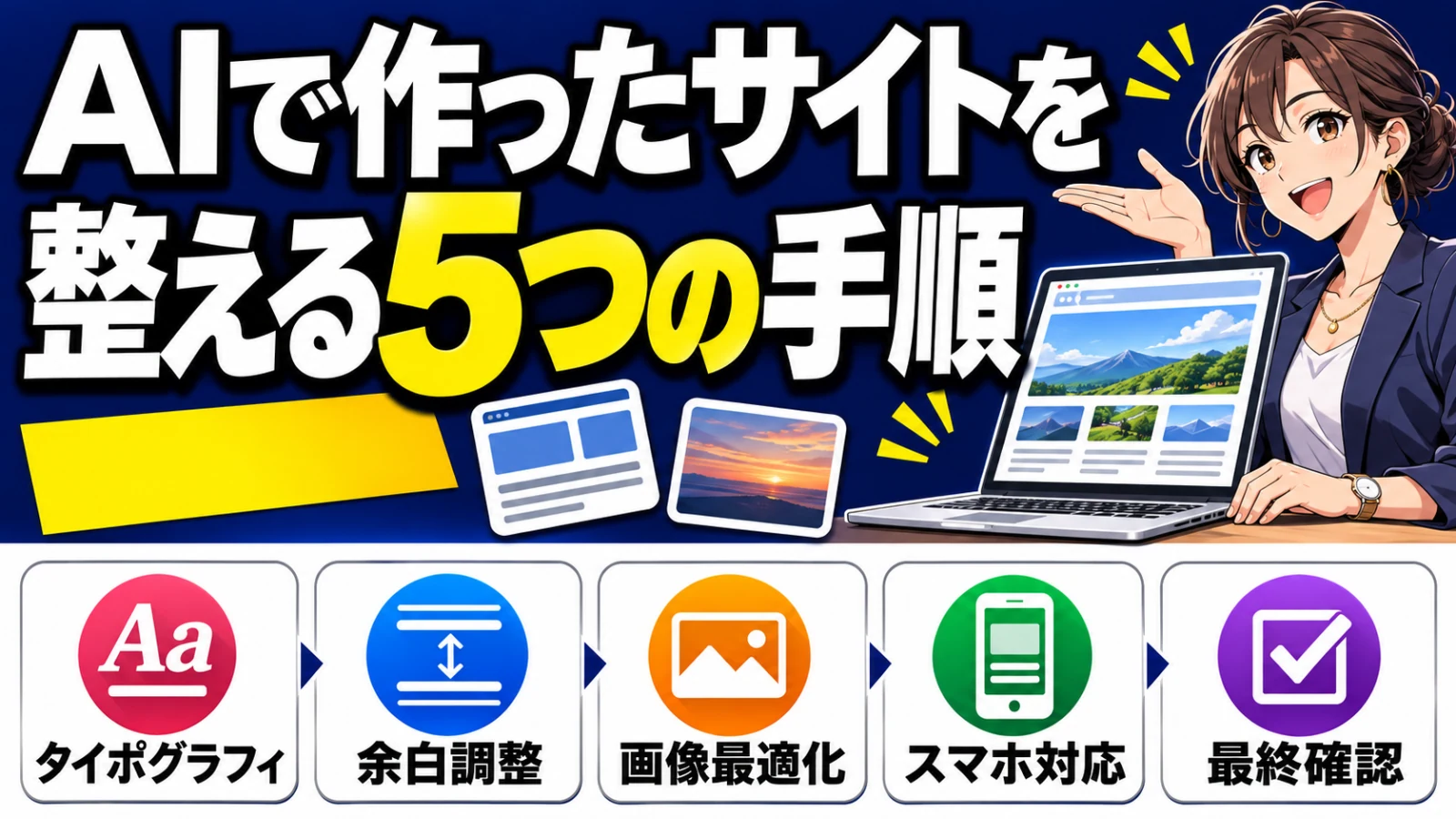
AIで作ったページを手直しするときは、「読みやすくして」と繰り返し頼むより、どの文章・余白・ボタンを何に変えるかを指定すると作業を確かめやすくなります。この記事では、架空の予約相談ページを題材に、変更前の文言と設定をどう直すかを5つの手順で示します。
結論:まず目的を決め、そのあと「文字の強弱 → 余白と幅 → 画像 → 情報の順番 → スマホ」の5つの手順で直します。色や飾りを足すのは最後で十分です。各手順で、具体的な変更例と、編集後に確かめることをまとめました。以下の変更前後は説明のために作った想定例で、実在するサイトの実測結果や、AI生成ページを実際に改修した成果報告ではありません。
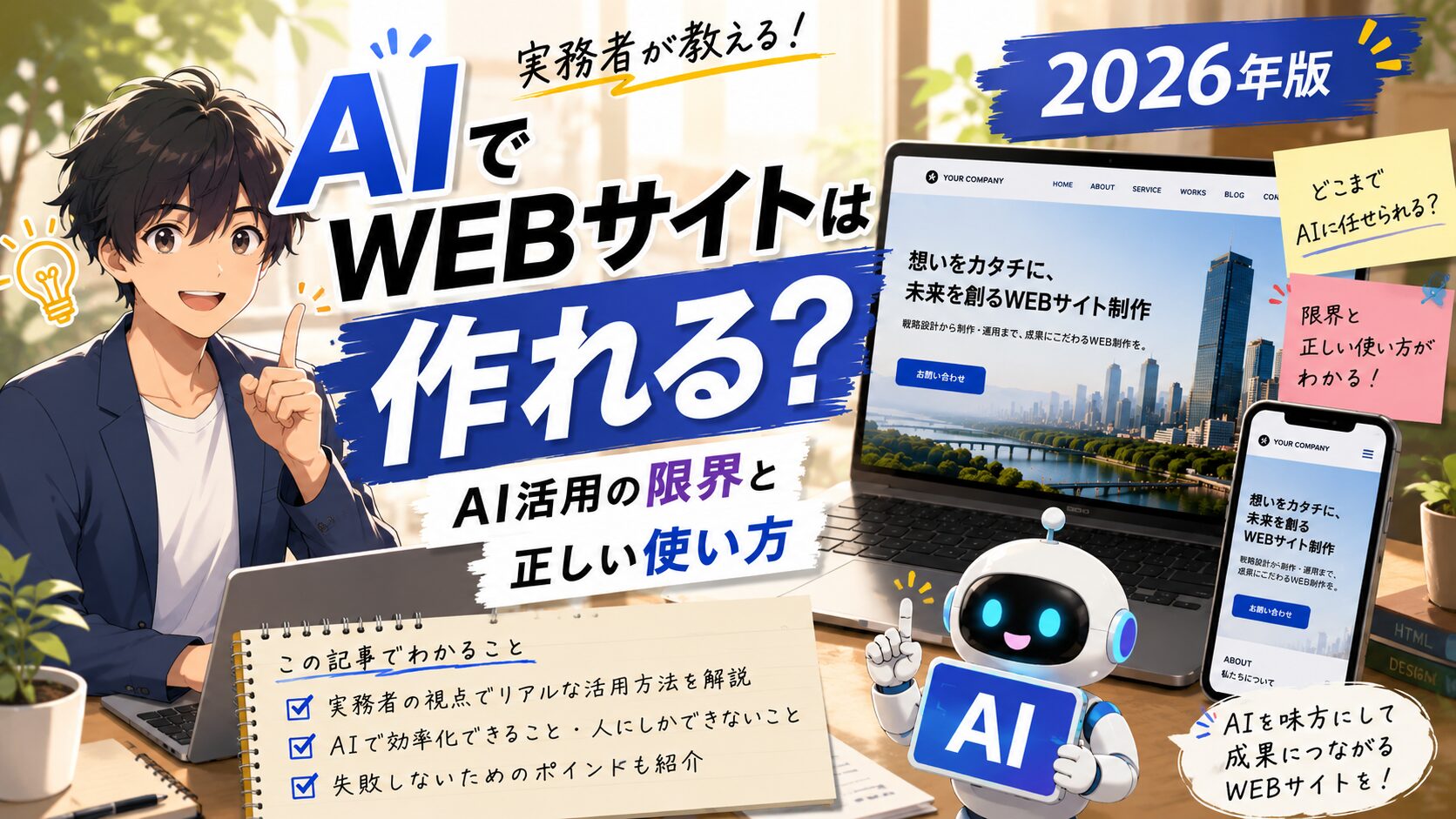
AIツールの選び方や、AIで作ったサイトを公開してよいかの判断は「AIでWEBサイトは作れる?実務者が教えるAI活用の限界と正しい使い方」で解説しています。この記事は、作ったあとのページを直す手順に絞ります。
改善するページと目的
最初に、直すページを1つに決めます。サイト全体を一度に直そうとすると、どこが良くなったのか分からなくなるためです。トップページか、相談につながるサービスのページから始めるのがおすすめです。
決めることは2つです。
- このページで一番伝えたいこと(例:初めての人でも相談してから選べる)
- 読んだ人にしてほしい行動(例:予約する、相談フォームを送る)
この2つを紙に書いてから手を付けます。目的が決まっていないと、手直しが飾りの追加になりがちです。
直す前に、今の画面を保存しておきます。パソコンとスマホのそれぞれで、同じ幅のまま上から下まで撮っておくと、あとで同じ条件で比べられます。
同じ1ページを直す想定例
ここからは、架空の「予約制の修理相談店」のページを使います。想定するサービスは「修理できるか迷う人が、来店前に品物の状態を相談できること」。ページの目的は、相談フォームへ進んでもらうことです。会社・サービス・文言・設定値は説明用で、実案件や公開中のデモの仕様ではありません。
直す対象 | 変更前の想定 | 変更後の記入例 | 編集後に確かめること |
|---|---|---|---|
見出し | 「暮らしに、新しい価値を。」 | 「修理できるか迷ったら、来店前にご相談ください」 | 誰の何の相談を受けるのか、見出しだけで分かるか |
補足文 | 「高品質なサービスを、心を込めてお届けします」 | 「品物の種類と気になる状態をフォームでお知らせください。受付後の連絡方法はフォームの案内をご確認ください」 | 実際の受付方法と一致しているか。約束していない回答時間を足していないか |
余白と幅 | 見出し下も節の境目も同じ余白。本文が画面幅いっぱい | 例として見出し下16px、節の境目48px、本文の最大幅40emから調整する | 見出しと本文がひとまとまりに見えるか。文字を拡大しても読めるか |
画像 | 品物と関係のない抽象的なAI画像 | 掲載許可のある実際の相談対象品の写真。用意できなければ画像を外し、対象を文章で説明する | 実物と異なる外観や、未提供サービスを想像させないか |
情報の順番 | 店の理念 → 長い紹介 → 相談対象 → ページ末尾のボタン | 対象者 → 相談できること → 受付方法 → 相談ボタン → 店の説明 | 相談前に必要な条件を、ボタンより前に読めるか |
CTA | 「詳しくはこちら」が複数あり、遷移先が分からない | 「品物の状態を相談する」にそろえ、同じ相談フォームへつなぐ | ボタンの文言と移動先が一致しているか |
スマホ | 横並びの説明が狭く、固定ボタンが入力欄に重なる | 説明を1列にし、固定ボタンを外して本文中のボタンを残す | 画面幅を変えても、説明・入力欄・ボタンが隠れないか |
余白の16px・48px・40emは、この想定例で調整を始めるための値です。最適値やアクセシビリティ適合を保証する数値ではありません。自分のページの文字サイズ・内容量・表示幅に合わせて変えます。
AIツールや制作担当者へ渡すときは、次のように変更箇所を限定します。
トップページの最初の見出しを「修理できるか迷ったら、来店前にご相談ください」に変更してください。相談ボタンは「品物の状態を相談する」に統一し、既存の相談フォームへのリンクを維持してください。料金、回答期限、実績、提供サービスは追加しないでください。変更した箇所を列挙し、パソコンとスマホで入力欄が隠れないことを確認できる形にしてください。
一度にすべて変えるのではなく、以下の手順ごとに変更前の保存、編集、表示確認を行います。AIの返答だけで完了とせず、実際の画面と移動先を確かめます。
手順1:見出しと本文の強弱
想定例では抽象的な見出しを、相談の対象とタイミングが分かる文へ書き換えました。まず自分のページでも見出しを1文で書き直し、そのあと見出し、本文、補足の3段階が大きさと太さで区別できるかを見ます。
- 見出しと本文の大きさが近く、どこが区切りか分からない → 見出しを大きく、本文は読みやすい大きさにそろえる
- 太字や色の強調が1画面にいくつもある → 本当に読んでほしい1か所に絞る
- 長い文章が中央揃えになっている → 本文は左揃えにする
文字と背景の色の差(コントラスト)も確認します。ウェブアクセシビリティの国際的な指針である WCAG 2.2 は、達成基準 1.4.3(レベルAA)で、文字と背景のコントラスト比を4.5:1以上、大きな文字は3:1以上にするよう定めています(W3C)。ここでの「大きな文字」は、18ポイント以上、太字なら14ポイント以上の文字と、日本語などでそれに相当する大きさの文字です。判断に迷うときは4.5:1以上を目安にします。薄いグレーの文字を白い背景に置いている場合は、特に確かめてください。
手順2:余白と幅
想定例では見出し下と節の境目の余白に差を付けました。余白は「関係のあるものを近くに、関係のないものを離す」ために使います。見出しとその本文が離れすぎていたり、別の話題どうしが詰まっていたりすると、どこまでがひとまとまりか分かりにくくなります。
本文の1行の長さと行間も見直します。WCAG 2.2 の達成基準 1.4.8(レベルAAA)は、本文の幅が80文字以内(日本語などは40文字以内)、段落の中の行間が1行どりの1.5倍以上、段落と段落の間隔が行間の1.5倍以上になるよう、利用者が表示を変えられる手段を用意することを求めています。解説ページには、ページ自体がこの値を使う必要はなく、表示を変える手段もブラウザなどの機能でよい(サイトが独自に用意する必要はない)と注記されています(W3C)。それでも、パソコンで本文が画面の端から端まで広がっているときに、幅や行間を決める目安になります。
手順3:内容に合う画像
想定例では抽象画像を、実際の相談対象が分かる写真か説明文へ置き換えました。画像は、雰囲気を出すためより、内容を伝えるために選びます。お店や会社の場合、実際の店内、スタッフ、商品、作業の様子の写真は、ほかのサイトにはない情報になります。
AIで作った画像を使う場合の確認項目(手や文字の崩れ、実在しないスタッフが実在するように見えないかなど)は、「AIでWEBサイトは作れる?」の判断基準にまとめています。手直しでは、AIで作った画像のうち、実物の写真に差し替えられるものから差し替えていきます。既存の作品やロゴに似すぎていないかも確かめてください。AIと著作権の関係は、文化審議会 著作権分科会 法制度小委員会が「AIと著作権に関する考え方について」(令和6年3月)として取りまとめ、文化庁のページで公開しています(文化庁)。
内容を伝える画像には、何が写っているかを説明する代替テキスト(alt)を付けます。装飾だけの画像は、読み上げを妨げないよう空のaltを使います。Googleは、わかりやすいファイル名と代替テキストを使い、画像をそのテーマに関係する文章の近くに置くよう勧めています(Google 検索セントラル)。画像の容量が大きいと表示が遅くなるので、「ホームページの表示速度を改善する7つの方法」もあわせて確認してください。
手順4:判断しやすい情報の順番
想定例では店の理念より相談条件を先に出し、CTAの「詳しくはこちら」を具体的な行動に変えました。読む人が知りたい順に、情報を並べ替えます。当サイトでは、次の順をおすすめしています(調査にもとづく順番ではありません)。
- 誰向けか
- 何をしてもらえるか
- 料金はどこで確認できるか
- 申し込みや相談までの流れ
- 申し込み・相談のボタン
例として、当サイトの「AI時代のホームページ制作」のページにある構成比較を紹介します。架空の「予約制の小さな店舗」を題材に、情報をそのまま並べた構成と、目的に合わせて整理した構成を比べたものです。整理したほうは、情報の順番だけでなく、料金の確認先などの書き方も変えています。AIで作ったページの変更前後ではありませんが、情報の順番を変えると何が変わるかを確かめられます。
整理する前 | 整理したあと | |
|---|---|---|
見出し | 店舗のご案内 | 初めてでも、相談してから選べる。 |
情報の並び | 店舗の紹介文が長く続き、料金・スタッフ・予約方法の説明が別々の場所にある | 誰向けか → 提供する内容 → 料金の確認先 → 予約までの流れ の順に並ぶ |
予約のボタン | 画面の下のほうにある | 画面の上と下の要所に、同じ形で置く |
ボタンの文言と置き方は「ホームページのCTA(問い合わせボタン)を改善して成果を増やす方法」で詳しく解説しています。
手順5:スマホでの確認
想定例では横並びを1列にし、入力欄を隠す固定ボタンを外しました。同じ変更を機械的に当てはめず、最後に実際のスマホで上から下まで操作します。パソコンの画面を縮めただけでは気づけない問題があるためです。
- 文字が小さすぎないか。拡大しないと読めない箇所はないか
- ボタンやリンクが、指で押しやすい大きさと間隔になっているか
- 画像の大事な部分(人物の顔や商品)が切れていないか
- 表が画面からはみ出していないか
- 画面の下に固定したボタンが、入力欄や本文を隠していないか
ボタンの大きさについて、WCAG 2.2 の達成基準 2.5.8(レベルAA)は、押す対象を原則24×24 CSSピクセル以上にするよう定めています。これは最低限の基準で、より厳しい達成基準 2.5.5(レベルAAA)は44×44 CSSピクセルを基準にしています(W3C)。
スマホ用に情報を減らしすぎないことも大切です。パソコンとスマホで別のページ(URLやHTML)を出している場合について、Googleは、モバイル版にもパソコン版と同じ内容を載せるよう案内しています(Google 検索セントラル)。同じページを画面の幅に合わせて組み替える作り方(レスポンシブデザイン)でも、スマホで説明を隠したり削ったりした場合は、必要な情報にたどり着けるかを確かめます。
変更の記録と効果の確かめ方
自分のサイトで直すときは、次の表をコピーして記録を残すと、あとから見直せます。変更前後は同じ画面幅で保存し、一度に複数の条件を変えず、変更した内容と確認方法を分けて書いてください。
手順 | 変更前 | 変更後 | 変えた理由 | 確かめた方法 |
|---|---|---|---|---|
1. 見出しと本文の強弱 | ||||
2. 余白と幅 | ||||
3. 画像 | ||||
4. 情報の順番 | ||||
5. スマホ |
見た目を整えたことで、問い合わせが増えるとは限りません。問い合わせの数を確かめたい場合は、変更した日を記録し、変更前と同じ期間の数字と比べます。問い合わせまでの流れの見直しは「ホームページの問い合わせを増やす方法」を参照してください。
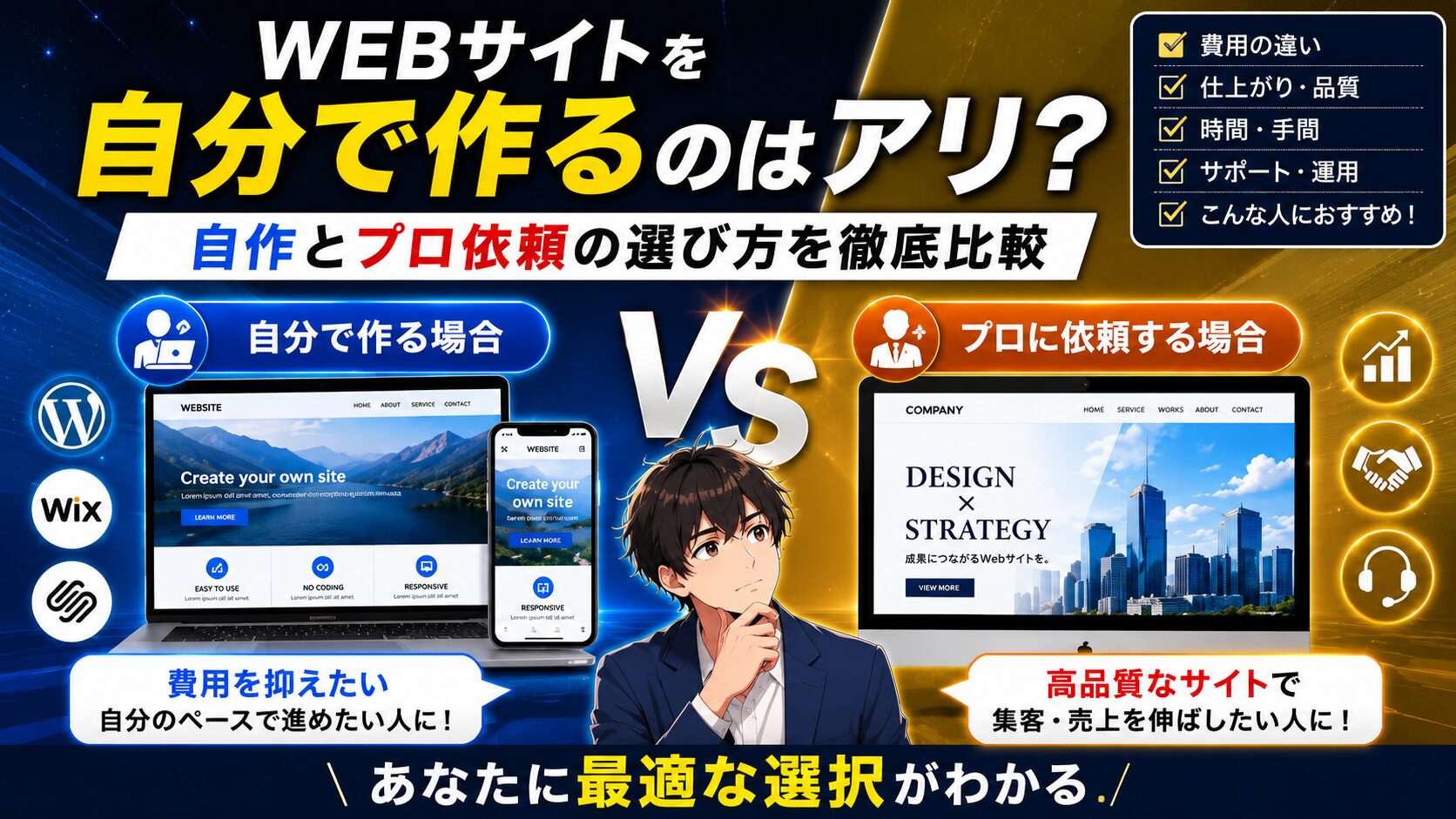
この先も自分で作り続けるか、制作を依頼するかの考え方は「WEBサイトを自分で作るのはアリ?自作とプロ依頼の選び方を徹底比較」で整理しています。完成したサイトの例は「制作事例」で見られます。
よくある質問
どこから直せばよいか分かりません
まず、そのページで一番伝えたいことと、読んだ人にしてほしい行動を1つずつ決めてください。それが決まれば、残す情報と削る情報が判断できます。
デザインの知識がなくても直せますか?
この記事の確認項目は、専門の知識がなくても、見て確かめられるものが中心です。文字と背景のコントラスト比のように数値で確かめる項目は、無料のチェックツールやブラウザに付いている機能で測れます。判断に迷う箇所が多い場合は、専門家に見てもらう方法もあります。
現サイトの改善点を相談する
どこから直すべきか迷ったら、現状のページと伝えたい内容をもとに改善点を整理しましょう。
確認した資料
確認日:2026年11月15日
- W3C「Understanding Success Criterion 1.4.3: Contrast (Minimum)」(WCAG 2.2):https://www.w3.org/WAI/WCAG22/Understanding/contrast-minimum.html
- W3C「Understanding Success Criterion 1.4.8: Visual Presentation」(WCAG 2.2):https://www.w3.org/WAI/WCAG22/Understanding/visual-presentation.html
- W3C「Understanding Success Criterion 2.5.8: Target Size (Minimum)」(WCAG 2.2):https://www.w3.org/WAI/WCAG22/Understanding/target-size-minimum.html
- Google 検索セントラル「画像の SEO ベスト プラクティス」:https://developers.google.com/search/docs/appearance/google-images?hl=ja
- Google 検索セントラル「モバイルファースト インデックスに関するおすすめの方法」:https://developers.google.com/search/docs/crawling-indexing/mobile/mobile-sites-mobile-first-indexing?hl=ja
- 文化庁「AIと著作権について」:https://www.bunka.go.jp/seisaku/chosakuken/aiandcopyright.html
- ツタワル「AI時代のホームページ制作」の構成比較(架空の店舗によるデモ):https://2tawaru.com/ai-web-design/